¶ 4. 預約管理
📖 目錄 | 儀表板|分店管理|客戶管理|預約管理| 候補管理 | 服務項目 | 商品管理 | 成本資料 | 報表中心 | 訂閱管理 | 交易欄位 | 問題回報 | 個人資料
位置:側邊欄「預約管理」(
/appointments)
以行事曆方式管理預約排程與日程。
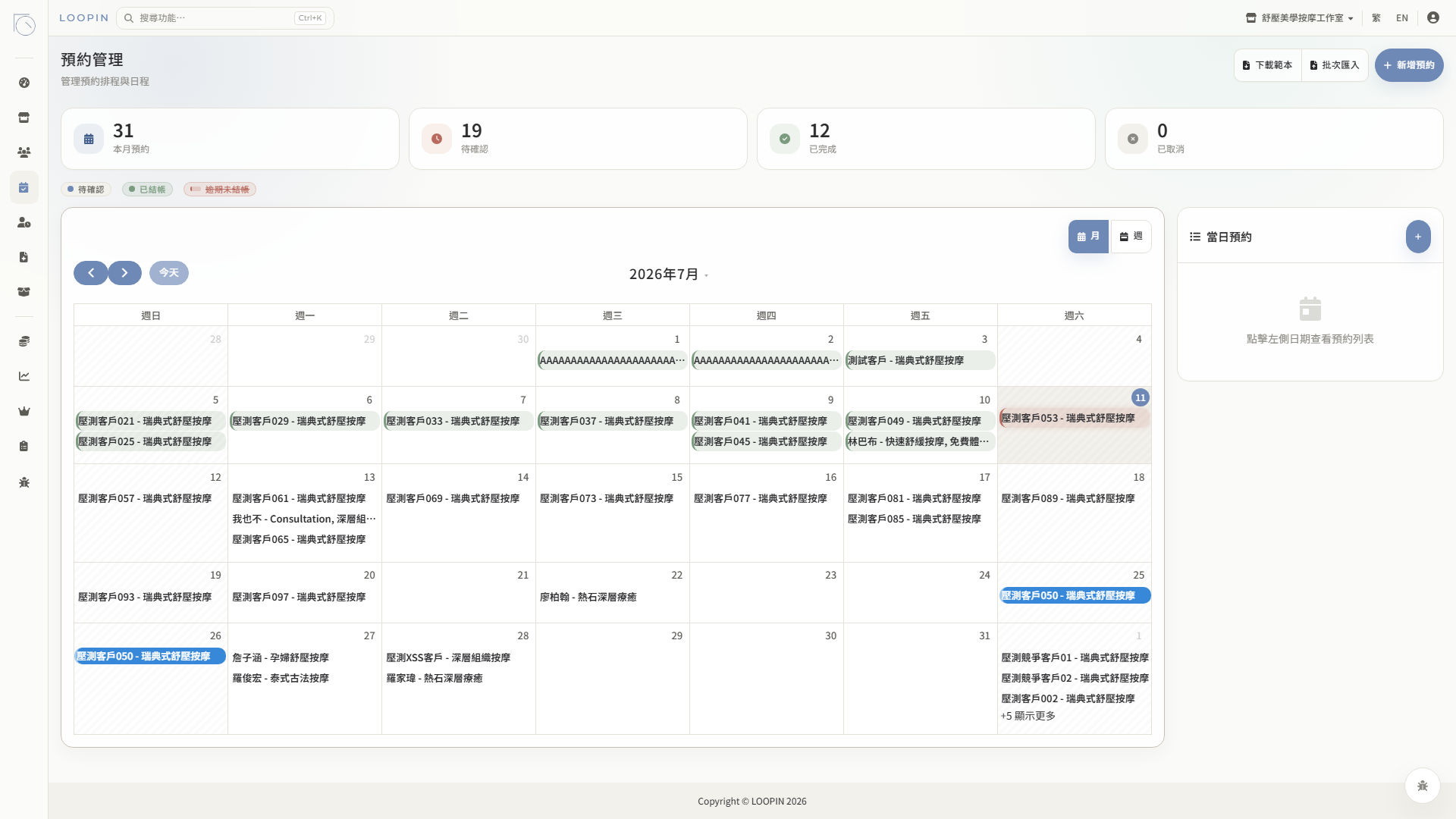
¶ 頁面按鍵一覽
| 按鍵 | 位置 | 功能 |
|---|---|---|
| 下載範本 | 右上角 | 下載預約批次匯入用的 CSV 範本 |
| 批次匯入 | 右上角 | 上傳 CSV 一次建立多筆預約 |
| 新增預約 | 右上角 | 開啟新增預約表單,手動建立單筆預約 |
| 統計卡片 ×4 | 上方 | 本月預約、待確認、已完成、已取消的即時筆數 |
| 待確認 篩選鍵 | 統計卡下方 | 只顯示待確認的預約 |
| 已結帳 篩選鍵 | 同上 | 只顯示已完成結帳的預約 |
| 逾期未結帳 篩選鍵 | 同上 | 只顯示服務時間已過但尚未結帳的預約 |
| 月 / 週 切換 | 行事曆上方 | 切換月檢視/週檢視 |
| 今天 | 行事曆上方 | 跳回今天所在的月份/週 |
| 行事曆日期格 | 主區域 | 每日列出當天預約(客戶姓名 - 服務項目);超出顯示上限時出現「+N 顯示更多」,點擊展開全部 |
| 當日預約面板 | 右側 | 點擊左側任一日期後,列出該日完整預約清單 |
¶ 操作說明
¶ 新增一筆預約
- 點右上角「新增預約」
- 選擇客戶、服務項目、日期時間與服務人員
- 儲存後預約出現在行事曆;若分店已開啟通知,系統自動發送 Email/LINE 確認給客戶
¶ 查看某一天的預約
點行事曆上的日期,右側「當日預約」面板列出該日全部預約。
¶ 處理待確認預約
點上方「待確認」篩選鍵,逐筆檢視並確認。
¶ 查看/填寫交易紀錄
- 由預約(或儀表板行程表)開啟「交易紀錄」視窗
- 依 交易紀錄欄位模板 設定的欄位填寫本次服務紀錄與收費
- 視窗按鍵:「取消」放棄、「儲存」保存;勾選「本次交易完成」再儲存即完成結帳
結帳完成後,該筆交易紀錄永久鎖定、無法再修改。儲存前請確認內容與金額。
¶ 批次匯入預約
- 「下載範本」取得 CSV 格式
- 整理資料後點「批次匯入」上傳
¶ 注意事項
- 同一時段可接的客人數由分店的「預約容量模式」決定(見 分店管理)
- 服務超時的自動順延、額滿候補等行為,亦於分店設定中開關
- 「逾期未結帳」的預約請以該篩選鍵找出並逐筆補結,避免漏收款